

iLink Backup|蘋果備份管家
產品使用說明
一、使用前請先準備
使用 iLink Backup 前,請準備:
- iPhone/iPad (iOS 10.0 以上版本)
- iLink Backup
- Apple 原廠充電線
- USB 隨身碟 或 Micro SD/T-Flash 記憶卡
- USB 電源供應器/充電器
- 電腦(使用 PC 讀卡器功能時)
二、第一次使用|請先安裝 App
① 下載 iLink Backup App
使用 iPhone/iPad 掃描產品提供的 QR Code,
或前往 App Store 搜尋:
「iLink Backup」
下載並安裝 App。
② 確認系統版本
iLink Backup App 支援:
iOS 10.0 或以上版本
⚠️ 第一次使用請先完成 App 安裝,再進行 iPhone/iPad 備份。
三、重要|使用前請先確認儲存裝置格式
iLink Backup 可以將 iPhone/iPad 資料備份至:
- USB 隨身碟
- Micro SD/T-Flash 記憶卡
儲存裝置必須使用以下格式:
FAT32 或 exFAT
⚠️ 如果儲存裝置不是 FAT32 或 exFAT 格式,可能無法正常使用。
四、產品接孔說明
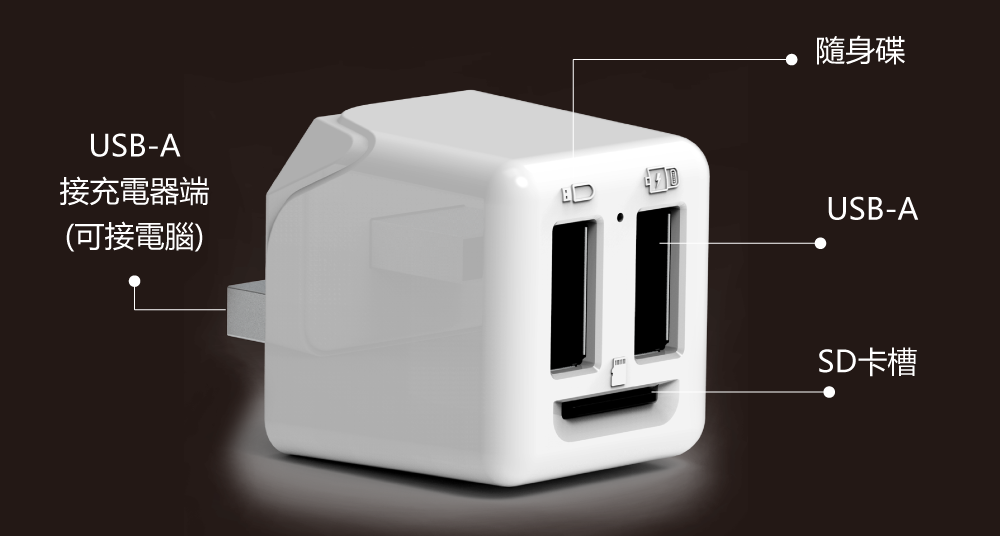
使用前請先確認各接孔功能。
① USB Port 1
USB 隨身碟
用於連接 USB 隨身碟。
② USB Port 2
Apple 原廠充電線
用於連接 Apple 原廠充電線及 iPhone/iPad。
③ USB Port 3
電源輸入/電腦端
可用於:
- 連接 USB 電源供應器
- 連接電腦
④ Micro SD Slot
Micro SD/T-Flash 記憶卡
用於插入 Micro SD/T-Flash 記憶卡。
五、備份至 USB 隨身碟
使用前
請確認 USB 隨身碟已格式化為:
FAT32 或 exFAT
正確操作流程
STEP 1|插入 USB 隨身碟
將 USB 隨身碟插入:
iLink Backup → USB Port 1
↓
STEP 2|插入 Apple 原廠充電線
將 Apple 原廠充電線插入:
iLink Backup → USB Port 2
↓
STEP 3|接上電源
將 iLink Backup 插入 USB 電源供應器,
再將電源供應器插入電源插座。
↓
STEP 4|連接 iPhone/iPad
將 Apple 原廠充電線連接至 iPhone/iPad。
↓
STEP 5|開始備份
完成連接後,
備份及充電功能會自動啟動。
USB 備份連接示意
USB 隨身碟
↓
USB Port 1|iLink Backup
↓
USB Port 2|Apple 原廠充電線
↓
iPhone/iPad
同時將 iLink Backup 接上電源供應器。
六、備份至 Micro SD/T-Flash 記憶卡
使用前
請確認 Micro SD/T-Flash 記憶卡已格式化為:
FAT32 或 exFAT
正確操作流程
STEP 1|插入記憶卡
將 Micro SD/T-Flash 記憶卡插入:
iLink Backup → Micro SD Slot
↓
STEP 2|插入 Apple 原廠充電線
將 Apple 原廠充電線插入:
iLink Backup → USB Port 2
↓
STEP 3|接上電源
將 iLink Backup 插入 USB 電源供應器,
再將電源供應器插入電源插座。
↓
STEP 4|連接 iPhone/iPad
將 Apple 原廠充電線連接至 iPhone/iPad。
↓
STEP 5|開始備份
完成連接後,
備份及充電功能會自動啟動。
七、連接電腦|PC 讀卡器功能
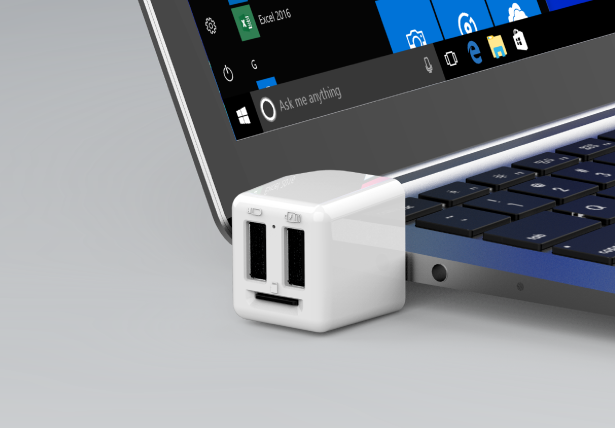
iLink Backup 除了可以連接 iPhone/iPad 進行備份,
也可以連接電腦,直接讀取記憶卡或 USB 隨身碟內的檔案。
① 使用 Micro SD/T-Flash 記憶卡
STEP 1|插入記憶卡
將 Micro SD/T-Flash 記憶卡插入:
iLink Backup → Micro SD Slot
↓
STEP 2|連接電腦
將 iLink Backup 的 USB 公頭/USB Port 3 插入電腦的 USB 埠。
↓
STEP 3|瀏覽檔案
連接成功後,即可在電腦上瀏覽:
Micro SD/T-Flash 記憶卡內的檔案
可依照電腦一般操作方式進行檔案查看、複製或管理。
② 使用 USB 隨身碟
STEP 1|插入 USB 隨身碟
將 USB 隨身碟插入:
iLink Backup → USB Port 1
↓
STEP 2|連接電腦
將 iLink Backup 的 USB 公頭/USB Port 3 插入電腦的 USB 埠。
↓
STEP 3|瀏覽檔案
連接成功後,即可在電腦上瀏覽:
USB 隨身碟內的檔案
可依照電腦一般操作方式進行檔案查看、複製或管理。
💡 PC 讀卡器功能連接方式
Micro SD/T-Flash
Micro SD 記憶卡
+
iLink Backup
↓
USB 公頭插入電腦
↓
電腦即可瀏覽記憶卡內檔案
USB 隨身碟
USB 隨身碟
↓
USB Port 1|iLink Backup
↓
USB 公頭插入電腦
↓
電腦即可瀏覽隨身碟內檔案
⚠️ 使用 PC 讀卡器功能時,不需要連接 iPhone/iPad,也不需要另外接電源供應器。
八、第一次使用|請照這個順序操作
如果您是第一次使用 iLink Backup,請先確認您要使用哪一種功能。
📱 iPhone/iPad 自動備份
① 安裝 iLink Backup App
↓
② 準備 USB 隨身碟或 Micro SD 記憶卡
↓
③ 確認儲存裝置格式為 FAT32 或 exFAT
↓
④ 插入 USB 隨身碟/Micro SD 記憶卡
↓
⑤ 插入 Apple 原廠充電線
↓
⑥ 將 iLink Backup 接上電源
↓
⑦ 將 Apple 原廠充電線連接至 iPhone/iPad
↓
⑧ 備份及充電功能自動啟動
完成!
💻 PC 讀卡器
使用 Micro SD
① 插入 Micro SD/T-Flash 記憶卡
↓
② 將 iLink Backup USB 公頭插入電腦
↓
③ 開啟電腦檔案管理員
↓
④ 瀏覽記憶卡內檔案
完成!
使用 USB 隨身碟
① 將 USB 隨身碟插入 USB Port 1
↓
② 將 iLink Backup USB 公頭插入電腦
↓
③ 開啟電腦檔案管理員
↓
④ 瀏覽 USB 隨身碟內檔案
完成!
九、使用時的重要注意事項
⚠️ 1. 請確認儲存裝置格式
USB 隨身碟及 Micro SD/T-Flash 記憶卡需使用:
FAT32 或 exFAT
⚠️ 2. 請使用正確的接孔
USB 隨身碟 → USB Port 1
Apple 原廠充電線 → USB Port 2
電源/電腦 → USB Port 3
Micro SD/T-Flash → Micro SD Slot
請勿將裝置插入錯誤的接孔。
⚠️ 3. iPhone/iPad 備份時,請依照正確順序連接
建議依照以下順序操作:
儲存裝置 → Apple 原廠充電線 → 電源 → iPhone/iPad
完成連接後,備份及充電功能會自動啟動。
⚠️ 4. PC 讀卡器使用時
使用電腦讀取檔案時:
不需要連接 iPhone/iPad。
直接將:
記憶卡/USB 隨身碟 → iLink Backup → 電腦
即可使用。
⚠️ 5. 備份或讀取資料時請勿任意拔除裝置
資料傳輸或備份進行期間,請勿任意拔除:
- iLink Backup
- USB 隨身碟
- Micro SD/T-Flash 記憶卡
- Apple 原廠充電線
- 電腦 USB 連接
避免造成資料傳輸中斷或資料異常。
⚠️ 6. 備份前請確認儲存空間
開始備份前,請確認 USB 隨身碟或 Micro SD/T-Flash 記憶卡具有足夠的可用容量。
⚠️ 7. 請確認 iPhone/iPad 系統版本
iLink Backup App 支援:
iOS 10.0 或以上版本
十、產品規格
| 項目 | 規格 |
|---|---|
| 產品名稱 | iLink Backup |
| 型號 | SPTILB-8319 |
| 尺寸 | 42 × 28 × 30 mm |
| 重量 | 19 g |
| 電源輸入 | USB 5V / 1A |
| 工作溫度 | 0°C~40°C |
| iOS | iOS 10.0 或以上 |
| USB 隨身碟 | USB 3.1/3.0/2.0 |
| 記憶卡 | microSD/microSDHC/microSDXC |
十一、快速檢查|無法使用時
📱 iPhone/iPad 備份無法使用
請依序確認:
□ 1. 是否已安裝「iLink Backup」App?
□ 2. iPhone/iPad 是否為 iOS 10.0 或以上?
□ 3. USB 隨身碟/Micro SD 是否為 FAT32 或 exFAT?
□ 4. 儲存裝置是否已正確插入?
USB 隨身碟 → USB Port 1
Micro SD → Micro SD Slot
□ 5. Apple 原廠充電線是否插入 USB Port 2?
□ 6. iLink Backup 是否已接上電源?
□ 7. Apple 原廠充電線是否已正確連接 iPhone/iPad?
💻 PC 讀卡器無法使用
請依序確認:
□ 1. Micro SD/USB 隨身碟是否已正確插入?
□ 2. USB 隨身碟是否插入 USB Port 1?
□ 3. iLink Backup 的 USB 公頭是否已插入電腦?
□ 4. 電腦是否有偵測到儲存裝置?
□ 5. 記憶卡/USB 隨身碟是否為 FAT32 或 exFAT 格式?
📌 請務必記住
📱 要備份 iPhone/iPad
儲存裝置 → Apple 原廠充電線 → 電源 → iPhone/iPad
💻 要讀取電腦檔案
記憶卡/USB 隨身碟 → iLink Backup → 電腦
⚠️ 最重要的 4 件事
① 儲存裝置請確認為 FAT32 或 exFAT
② 請確認各裝置插入正確接孔
③ iPhone/iPad 備份時請接上電源
④ 資料傳輸/備份過程中請勿任意拔除裝置