

產品使用說明
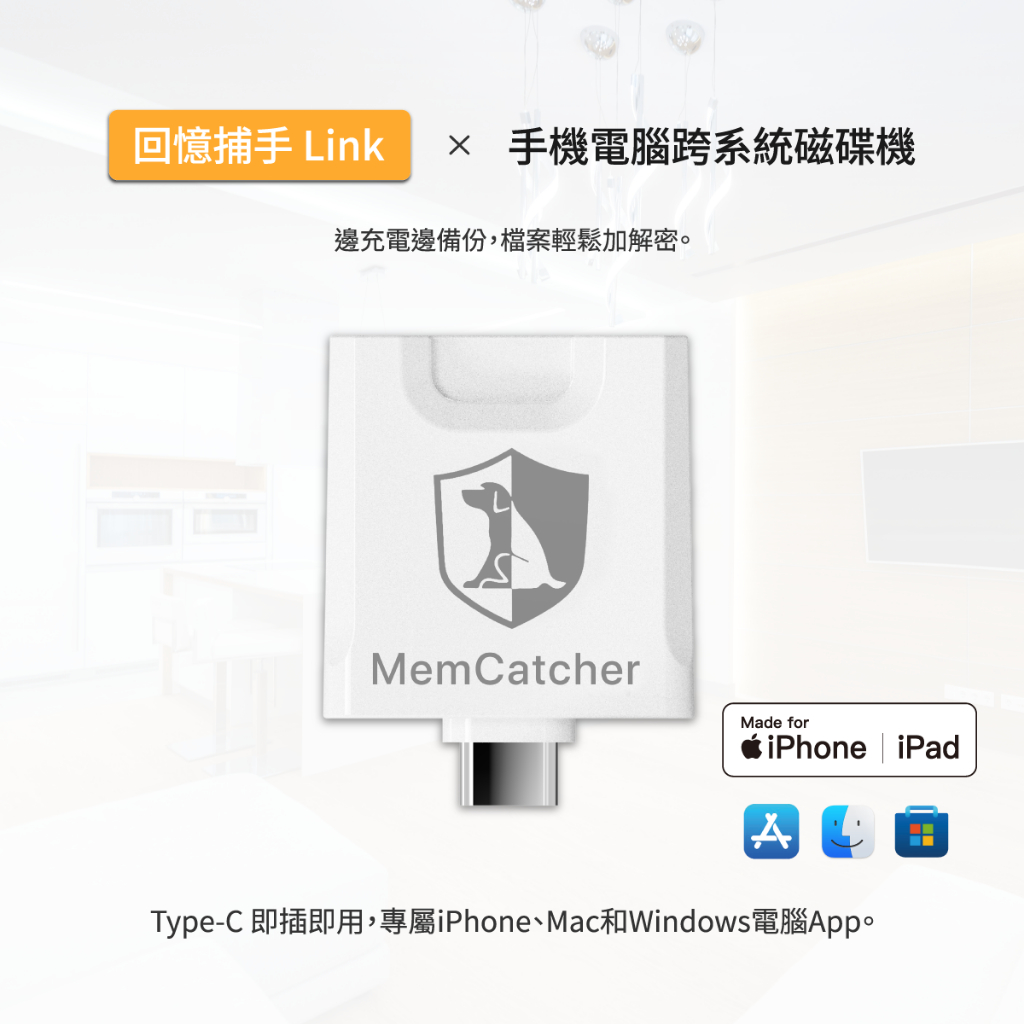 【回憶捕手 Link】A款 【回憶捕手 Link】A款 |
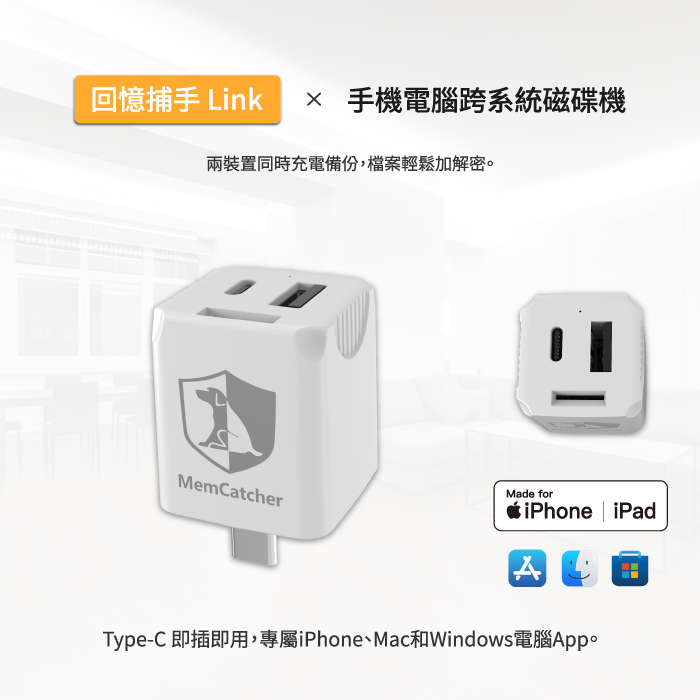 【回憶捕手 Link】B款 【回憶捕手 Link】B款 |
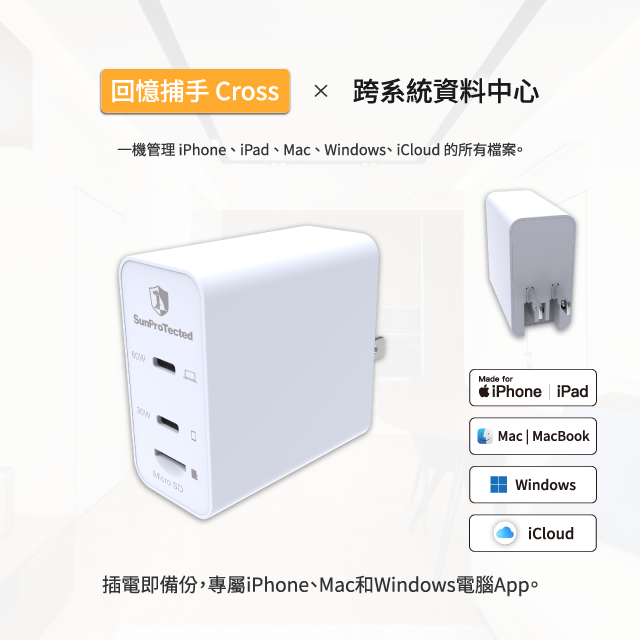 【回憶捕手 Cross】 【回憶捕手 Cross】 |
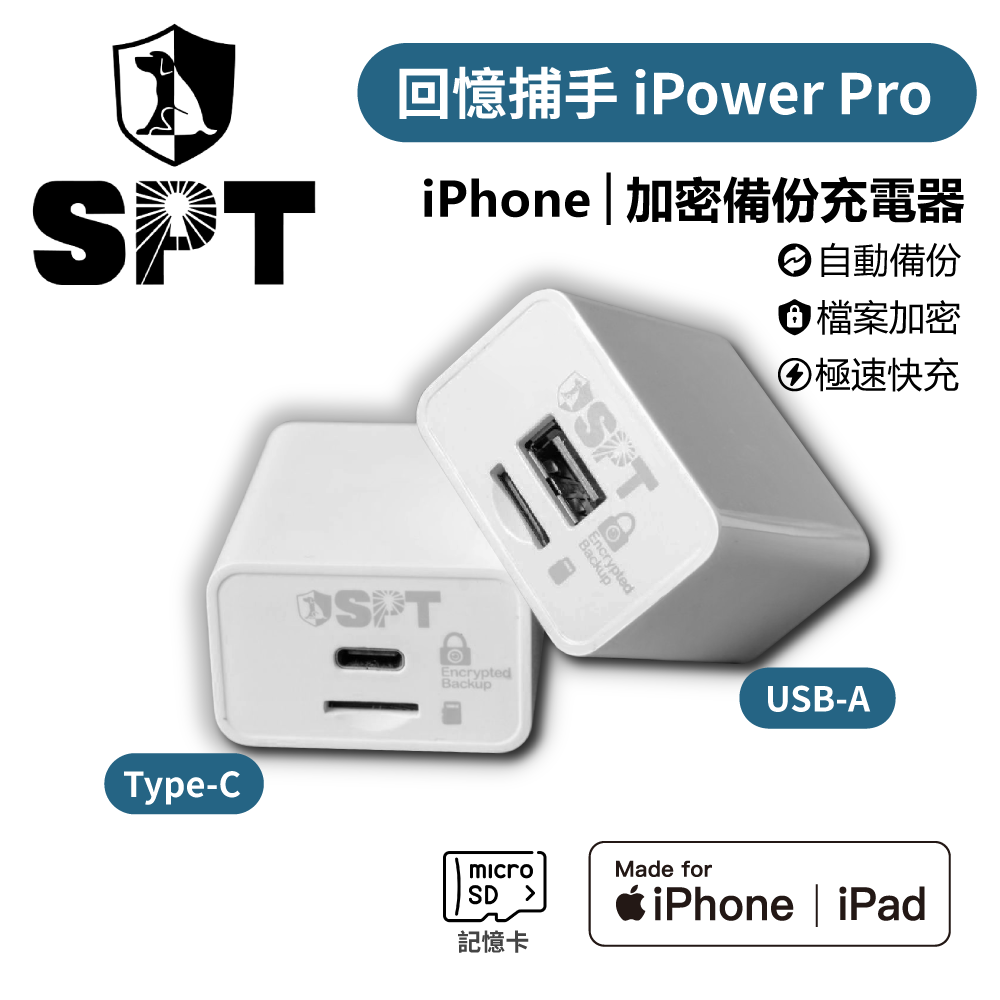 【回憶捕手 iPower】 |
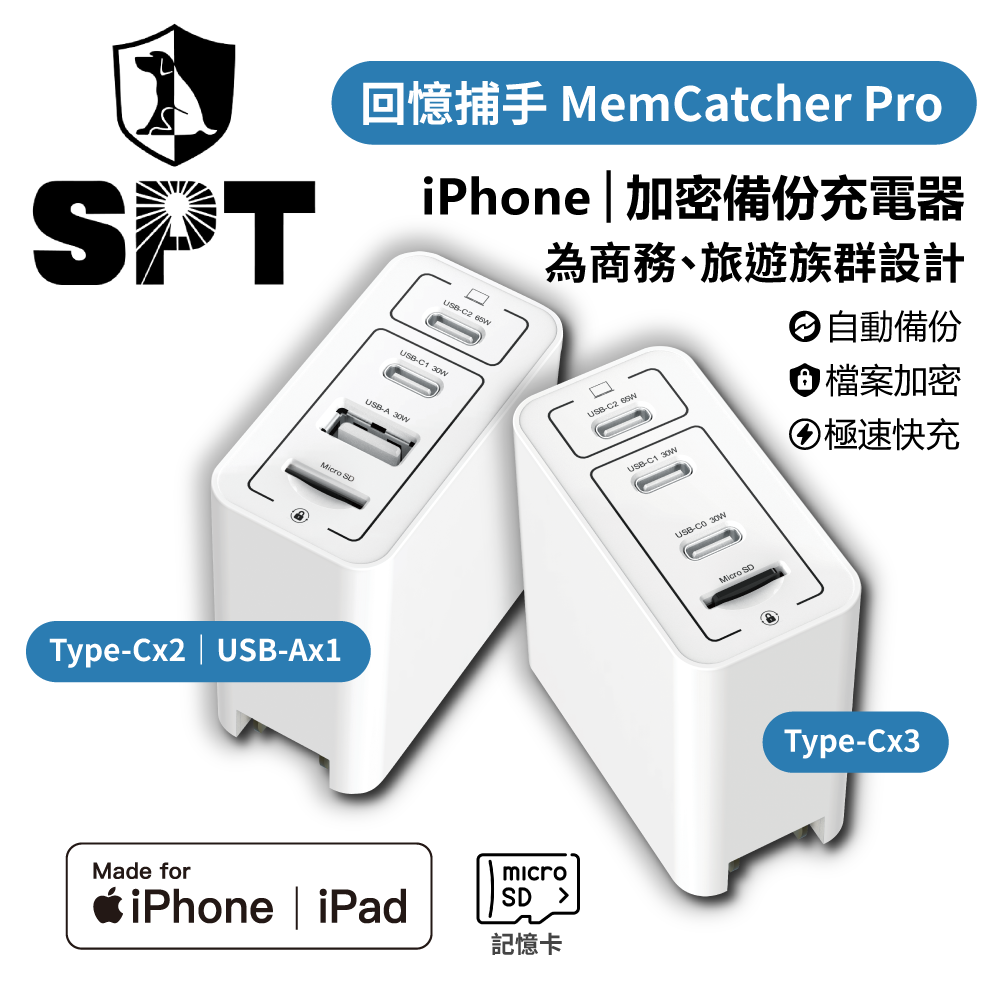 【回憶捕手 Pro】 |
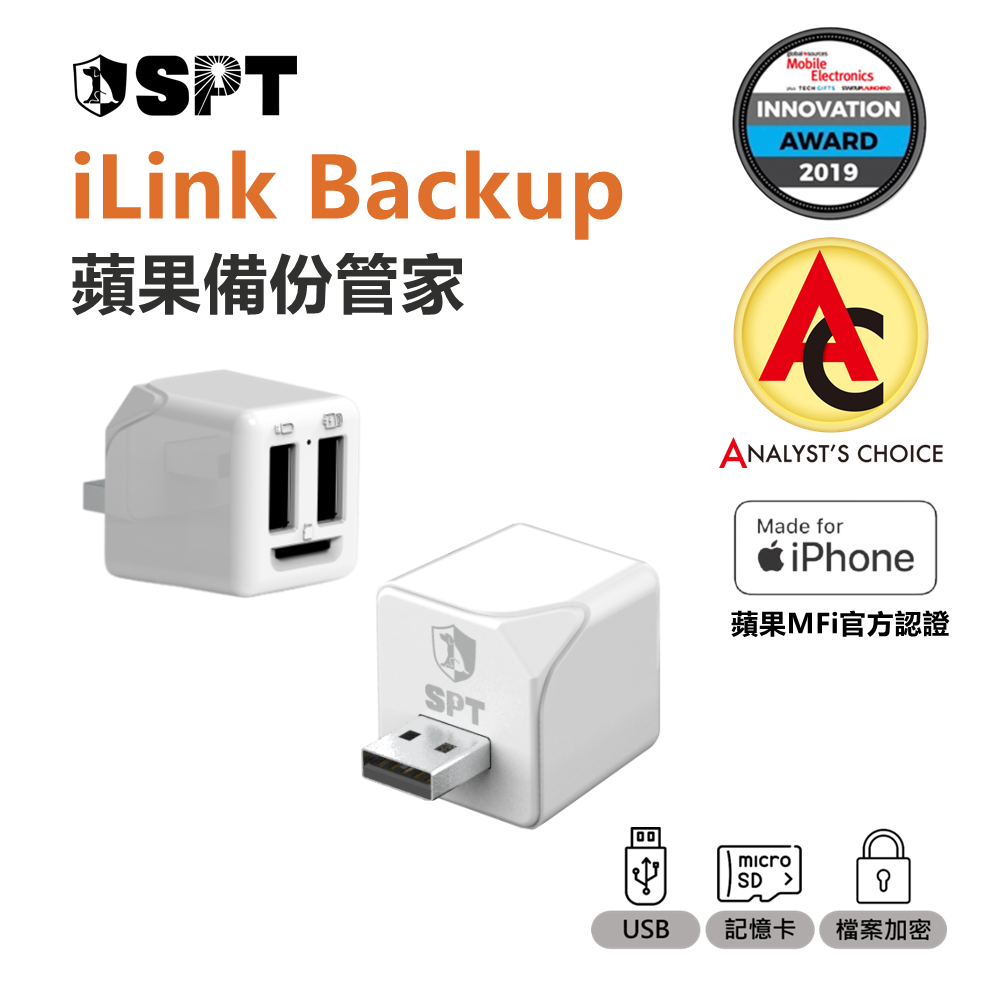 【iLink Backup】 |
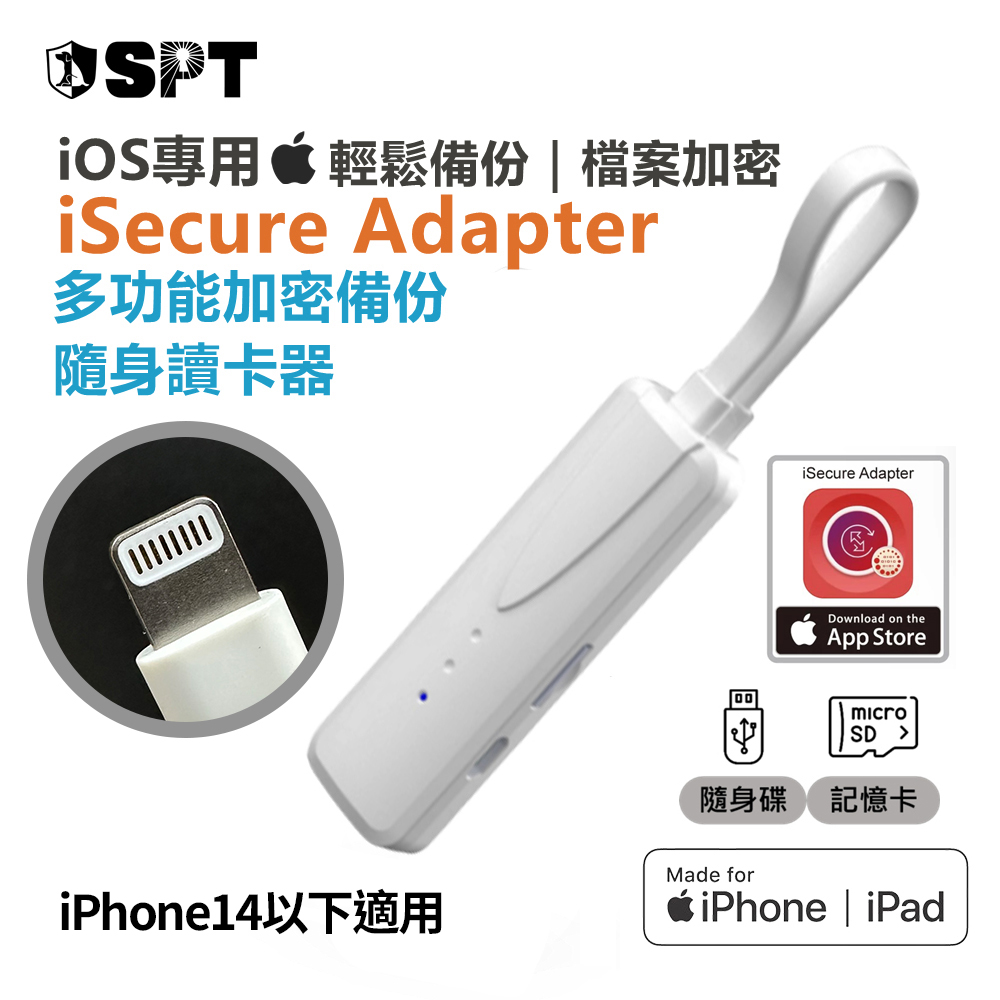
一、備份功能
1. Android 可以使用備份功能嗎?
手機端 App 僅支援 iOS 系統,Android 裝置僅支援充電功能,無法使用備份功能。
2. 可以多人共用同一台 備份裝置 嗎?備份資料會混在一起嗎?
可以。 系統會依不同裝置名稱建立資料夾,備份資料不會混在一起;各使用者也可設定不同加密密碼,無法互相解密。
3. 可以只備份部分照片,而不是全部嗎?
可以。 在「更多應用」→「蘋果相簿」點選「編輯」,選取要備份的照片/影片,即可進行備份。
4. 已備份的照片、影片會再次備份嗎?
不會。 系統會自動比對已備份的資料,僅備份新增的照片與影片。
5. 為什麼手機的照片、影片沒有全部備份到備份裝置?
部分照片/影片可能儲存在雲端,若手機未連接網路,可能無法完成備份。建議在有網路的環境下進行備份。
若要避免消耗行動網路,可至 「設定」→「備份」 開啟 「只在開啟 Wi-Fi 時下載雲端照片影片」,僅在 Wi-Fi 環境下下載。
6. 備份時接到電話或訊息會中斷嗎?
不會。 備份會在背景持續進行,不受通話、訊息、遊戲或影片播放影響。
7. 備份的照片、影片會被壓縮嗎?
不會。 可選擇保留原始 HEIC 格式進行無損備份,或轉存為相容性較高的 JPEG 格式,依需求自行設定。
8. 換新 iPhone/iPad 後,如何還原備份資料?
在新 iPhone/iPad 下載 App,連接存有備份資料的 備份裝置,於 App 首頁選擇「還原」,即可將聯絡人、照片及影片還原至新裝置。
二、備份異常
9. 為什麼接上備份裝置後,iPhone 沒有備份或充電?
若 iPhone 設有密碼、Face ID 或 Touch ID,裝置鎖定超過 1 小時後,iOS 可能會限制 USB 配件的使用,因此可能出現「解鎖 iPhone 來使用配件」,並導致無法備份或充電。
若要避免此情況:
舊版 iOS:「設定」→「Face ID 與密碼」/「Touch ID 與密碼」→「鎖定時允許取用」→「USB 配件」
新版 iOS:「設定」→「隱私權與安全性」→「有線配件」
※ 詳細說明可參考 Apple 官方支援文件
10. 感應不到裝置怎麼辦?
請依序嘗試以下方式:
解決方案 1|確認充電線並更新 iOS
1.請確認使用 Apple 原廠充電線,並將 iPhone 更新至最新版本 iOS。
2.將 備份裝置 斷開電源後重新接上,再連接裝置。
解決方案 2|重新啟動 App
1.斷開 備份裝置 與 iPhone 的連接。
2.強制關閉 App。
3.重新啟動 iPhone。
4.將 備份裝置 重新接上電源,再開啟 App。
解決方案 3|重新安裝 App
1.刪除 App。
2.從 App Store 重新下載安裝。
3.將 備份裝置 從電源拔除,等待幾秒後,再重新接上電源。
11. 遇到裝置無法正常使用時,該怎麼辦?
請依序確認以下事項:
1.確認使用 Apple 原廠充電線。
2.確認 MicroSD 記憶卡為正版且格式為 exFAT。
3.若仍無法正常使用,請聯繫客服協助。客服 LINE:@spt2012
4.若經客服確認需檢測,再將商品寄回檢測。
三、記憶卡
12. 出現「未偵測到 Micro SD 卡」或「檔案系統初始化失敗」怎麼辦?
可能是記憶卡異常,導致備份裝置無法辨識。請依序嘗試以下方式:
解決方案 1|透過 App 格式化
※ 適用於支援此功能的備份裝置。
進入 「設定」→「清除」→「格式化外部裝置」,依照提示完成格式化。
解決方案 2|透過電腦格式化
Windows:
開啟「檔案總管」(Windows + E)。
在「本機」找到記憶卡,按右鍵選擇「格式化」。
「檔案系統」選擇 exFAT。
點選「開始」完成格式化。
Mac:
開啟「啟動台」→「其他」→「磁碟工具程式」。
選擇記憶卡,點選「清除」。
「格式」選擇 ExFAT。
點選「清除」完成格式化。
※ 格式化會清除記憶卡內的所有資料,請先備份重要檔案。
13. 記憶卡支援多大容量?
支援 exFAT 格式,最大容量 2TB。
四、檔案處理
14. 為什麼備份的照片在電腦中無法瀏覽?
iOS 照片預設可能使用 HEIF/HEVC 格式,部分 Windows 電腦無法直接瀏覽。
可至 備份裝置之 App「設定」→「備份」,開啟 「輸出為 JPG 格式」,備份時即可自動轉換為 JPG 格式。
五、資料加密
15. AES-256 位元硬體加密與一般軟體加密有什麼不同?
硬體加密與軟體加密最大的差異,在於加密金鑰的產生與儲存方式。
軟體加密需透過作業系統進行加密運算,金鑰也依賴作業系統管理,若裝置遭惡意程式或病毒入侵,可能增加金鑰遭竊取的風險,同時也會占用 CPU 與記憶體資源。
硬體加密則將金鑰儲存在專用硬體中,降低金鑰暴露及遭竊取的風險,並由專用硬體處理加密運算,減少對系統效能的影響。
簡單來說:硬體加密具備更高的資料安全性,且較不占用系統資源。
16. 備份裝置遺失了,已加密的檔案要怎麼解密?
可使用另一支 備份裝置 作為解碼器,將先前加密的檔案正常解密。
※ 解密時需輸入原先設定的密碼,請務必妥善保管。若遺失密碼,即使原廠也無法協助破解。
返回頂部