

MemCatcher Pro|產品使用說明
🔰 第一次使用,請依照以下流程操作
📱 iPhone/iPad
① 確認 MemCatcher Pro 版本及備份孔位
↓
② 準備 Micro SD 記憶卡
↓
③ 將 Micro SD 插入 MemCatcher Pro
↓
④ 將 MemCatcher Pro 連接電源
↓
⑤ 使用 Apple 原廠充電線,將 iPhone/iPad 連接至「支援備份」的連接埠
↓
⑥ 下載並開啟 MemCatcher App
↓
⑦ 依照 App 指示完成設定
↓
⑧ 設定「預設密碼」
↓
⑨ 完成設定
⚠️ 請依照以上流程完成第一次設定。
⚠️ 最上方 USB-C 孔僅供充電,不具備資料備份功能。
完成第一次設定後,下一次連接 iPhone/iPad 充電時,即可依設定自動進行備份。
一、MemCatcher Pro 版本與連接埠
MemCatcher Pro 有 2 種版本,兩款產品的連接埠配置不同。
① 複合型
USB-A × 1+USB-C × 2
由上至下:
USB-C|僅供充電
↓
USB-C|充電+iPhone/iPad 資料備份
↓
USB-A|充電+iPhone/iPad 資料備份
② 特仕型
USB-C × 3
由上至下:
USB-C|僅供充電
↓
USB-C|充電+iPhone/iPad 資料備份
↓
USB-C|充電+iPhone/iPad 資料備份
⚠️ 重要:請勿插錯孔
兩種版本最上方的 USB-C 孔皆僅供充電,無資料備份功能。
進行 iPhone/iPad 備份時,請使用具備 iOS 資料備份功能的連接埠。
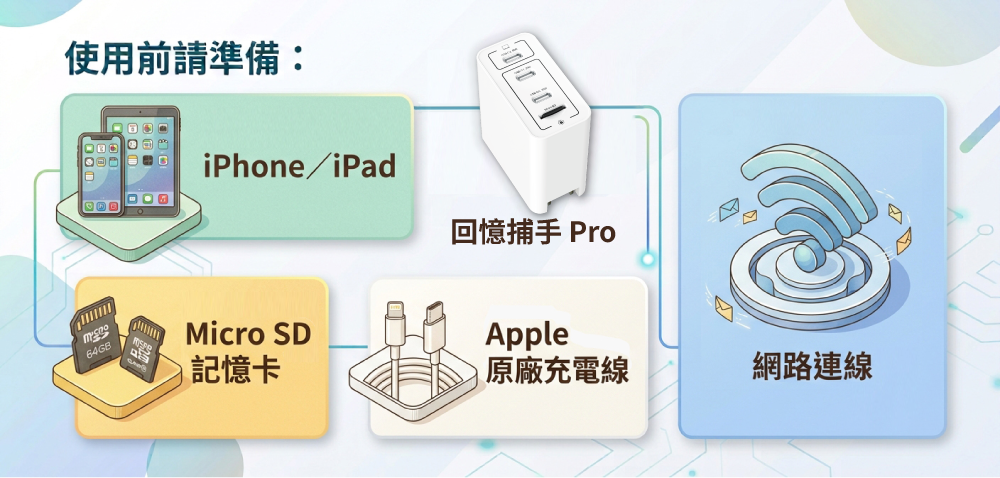
二、使用前準備
使用前請準備:
- iPhone/iPad
- MemCatcher Pro
- Micro SD 記憶卡
- Apple 原廠充電線
- 電源插座
Micro SD 記憶卡
MemCatcher Pro 不附贈 Micro SD 記憶卡,請自行準備。
支援:
- microSD
- microSDHC
- microSDXC
- 最大 2TB
- exFAT 格式
三、連接 MemCatcher Pro
第一次使用請依照以下順序操作:
① 插入 Micro SD
將 Micro SD 記憶卡插入 MemCatcher Pro 的 Micro SD 卡槽。
② 連接電源
將 MemCatcher Pro 連接電源插座。
③ 連接 iPhone/iPad
使用 Apple 原廠充電線,將 iPhone/iPad 連接至支援資料備份的連接埠。
🚨 請注意
最上方 USB-C 孔僅供充電,無資料備份功能。
請勿將 iPhone/iPad 備份線連接至最上方 USB-C 孔。
四、下載 MemCatcher App
使用手機掃描產品說明書上的 QR Code,或至 App Store 搜尋:
「MemCatcher」
下載並安裝 App。
系統需求
MemCatcher App 支援:
iOS 13.0 或以上版本。
五、第一次開啟 App
第一次開啟 App 時,請依照 App 畫面指示完成初始設定。
⚠️ 必須設定「預設密碼」
第一次啟動 App 時,必須設定一組「預設密碼」。
⚠️ 請妥善保存設定的密碼。
六、開始備份
完成初始設定後,可以使用以下方式進行備份。
方式一|手動備份
開啟 App 主畫面,點選:
「一般備份」
即可開始備份資料。
方式二|自動備份
進入:
「設定」→「備份」→ 開啟「自動備份」
完成設定後,之後在充電時會自動進行資料備份。
七、加密備份
如果需要將備份資料加密,可以使用 「加密備份」。
方式一|手動加密備份
開啟 App 主畫面,點選:
「加密備份」
即可進行備份並加密資料。
方式二|自動加密備份
進入:
「設定」→「備份」→ 開啟「加密備份」
之後充電時會自動進行:
備份+加密。
⚠️ 加密後的檔案會轉換為
.secpro格式,未解密前無法開啟。
八、日後使用
完成第一次設定後,日後不需要重新設定。
一般自動備份
iPhone/iPad 連接備份孔
↓
充電
↓
自動備份
自動加密備份
iPhone/iPad 連接備份孔
↓
充電
↓
自動備份+加密
九、使用注意事項
① 請先將 Micro SD 插入 MemCatcher Pro,再連接電源。
② iPhone/iPad 必須連接至支援資料備份的連接埠。
③ ⚠️ 最上方 USB-C 孔僅供充電,不具備資料備份功能。
④ 複合型:USB-A × 1+USB-C × 2。
⑤ 特仕型:USB-C × 3。
⑥ 請使用 Apple 原廠充電線。
⑦ 第一次開啟 App 時,必須設定「預設密碼」。
⑧ 請妥善保存設定的密碼。
⑨ 開啟自動備份後,會在充電時自動進行備份。
⑩ 加密備份產生的 .secpro 檔案,必須解密後才能讀取。
⑪ MemCatcher App 需要 iOS 13.0 或以上版本。