

iPower|產品使用說明
🔰 第一次使用,請依照以下流程操作
📱 iPhone/iPad
① 確認 Micro SD 記憶卡
↓
② 使用 Apple 原廠充電線連接 iPower
↓
③ 將 iPhone/iPad 連接 iPower
↓
④ 下載並開啟 iPower Backup App
↓
⑤ 依照 App 指示完成設定
↓
⑥ 設定備份功能及加密密碼
↓
⑦ 開始備份
↓
⑧ 等待備份完成
⚠️ 第一次使用請務必依照以上順序操作。
一、使用前準備
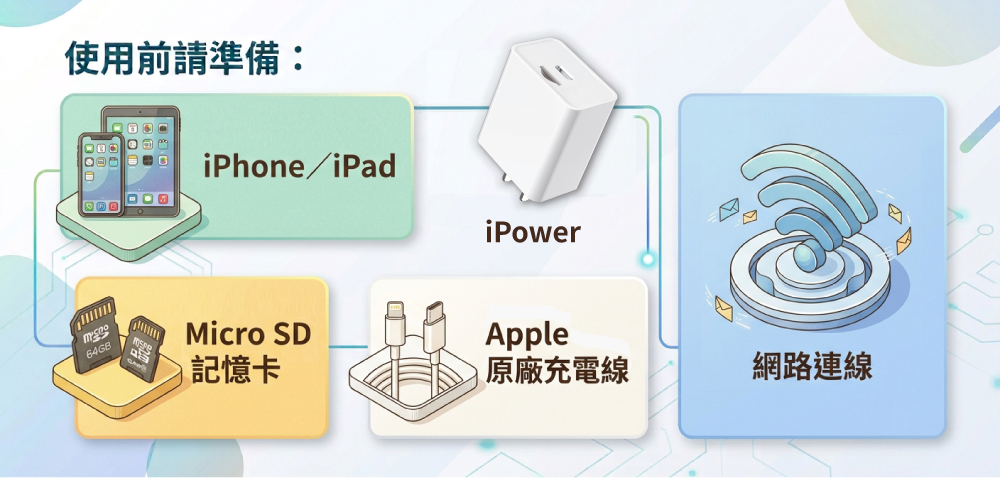
使用前請確認:
-
iPhone/iPad
-
iPower
-
Micro SD 記憶卡
-
Apple 原廠充電線
-
網路連線
Micro SD 記憶卡
記憶卡需使用 exFAT 格式,最大支援 2TB。
⚠️ 若記憶卡內已有重要資料,格式化前請先完成備份。格式化會清除記憶卡內的所有資料。
二、連接備份裝置
使用 Apple 原廠充電線,將 iPhone/iPad 與 iPower 連接。
三、下載 App
在 App Store 下載 iPower Backup App。
⚠️ 手機端 App 僅支援 iOS。
四、完成 App 初始設定
第一次開啟 App 時,請依照畫面指示完成設定。
進入:
「設定」→「備份」
依照需求設定備份功能。
建議第一次使用時確認:
-
自動備份
-
備份項目
-
輸出格式
-
加密備份
五、設定加密備份
如果需要使用加密備份,請依照 App 指示設定密碼。
⚠️ 請務必妥善保存加密密碼。
加密資料之後需要使用原先設定的密碼才能解密;如果遺失密碼,即使原廠也無法協助破解。
六、開始備份
完成設定後即可開始備份。
系統會自動比對已備份的資料,已備份的照片及影片不會重複備份,只會備份新增的資料。
想只備份部分照片/影片
進入:
「更多應用」→「蘋果相簿」→「編輯」
選擇要備份的照片/影片即可。
七、備份時請注意
⚠️ 建議在有網路的環境下進行第一次備份
部分照片/影片可能僅儲存在雲端,如果 iPhone/iPad 沒有連接網路,可能無法完成完整備份。
如果不希望使用行動網路下載雲端照片,可至:
「設定」→「備份」→「只在開啟 Wi-Fi 時下載雲端照片影片」
開啟此功能。
備份過程中
接到電話、訊息,或使用其他 App,備份仍可在背景持續進行。
八、如何確認備份內容
備份完成後,可以確認備份裝置內是否已有對應的資料。
如果發現部分照片/影片沒有備份,請先確認:
① iPhone/iPad 是否連接網路
② 雲端照片是否已下載至裝置
③ App 的備份設定是否正確
九、換新 iPhone/iPad 後如何還原
如果更換新的 iPhone/iPad:
① 在新 iPhone/iPad 下載 App
↓
② 連接存有備份資料的備份裝置
↓
③ 開啟 App
↓
④ 選擇「還原」
↓
⑤ 選擇要還原的資料
即可將聯絡人、照片及影片還原至新裝置。
⚠️ 遇到無法使用時
請依照以下順序排除:
① 先確認線材
確認使用:
Apple 原廠充電線
並將 iPhone/iPad 更新至最新版本 iOS。
② 重新連接
將備份裝置斷開電源後重新接上,再重新連接 iPhone/iPad。
③ 重新啟動 App
如果仍無法使用:
斷開 iPower
→ 強制關閉 App
→ 重新啟動 iPhone
→ 重新接上 iPower
→ 開啟 App
④ 確認 Micro SD
確認 Micro SD:
-
為正版記憶卡
-
使用 exFAT 格式
⚠️ 特別提醒:iPhone 長時間鎖定
如果 iPhone 設有密碼、Face ID 或 Touch ID,裝置鎖定超過 1 小時後,iOS 可能限制 USB 配件使用,可能造成無法備份或充電。
若出現:
「解鎖 iPhone 來使用配件」
請先解鎖 iPhone。
也可以至:
設定 → 隱私權與安全性 → 有線配件
⚠️ 重要注意事項
① 手機端 App 僅支援 iOS,Android 無 App 支援。
② 請使用 Apple 原廠充電線。
③ Micro SD 記憶卡需使用 exFAT 格式,最大支援 2TB。
④ 格式化 Micro SD 前,請先備份重要資料。
⑤ 第一次備份建議在有網路的環境下進行。
⑥ 若使用加密備份,請妥善保存加密密碼。
⑦ 若 iPhone 長時間鎖定,可能需要先解鎖才能使用 USB 配件。